
つなぎばの使いかた
つなぎばでできることを、画面といっしょに紹介します。
さがす・読むだけなら、会員登録はいりません。フリ活を書く、おうちフリ活を書く、キニナルに入れる、質問する、情報を直す、フリースクールを登録するときは、会員登録(無料)をしてください。
フリースクールをさがす
「地域」「条件」「キーワード」で、フリースクールをさがせます。
- 地域:都道府県や市区町村を選びます。都道府県のページには、全国から通えるオンラインの場所も一緒に並びます。
- 条件:「出席扱いの実績がある」「費用がかからない」「オンラインで参加できる」「小学生が対象」などから選びます。
- 規模・環境・学び方・先生:「すべての条件を表示」を開くと、雰囲気で絞り込めます。
並び順は「記録が多い順」などに変えられます。お金を払って上に載ることはありません。
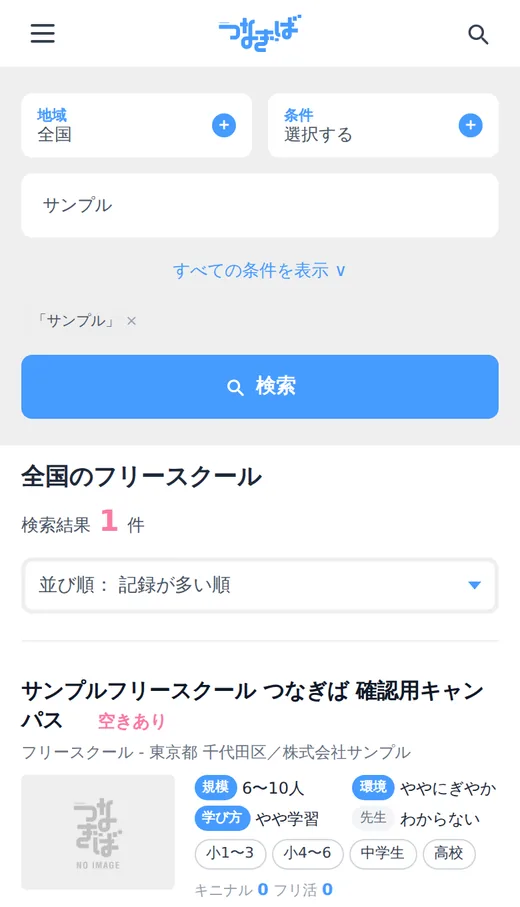
フリースクールのページを見る
1か所ごとのページです。上のタブで「情報」「フリ活」「Q&A」を切り替えられます。
- 規模・環境・学び方・先生の4つのカードは、通った人・見学した人の記録を数えたものです。記録が集まるほど、実際の雰囲気に近づきます。
- 記録がまだ無いところは「まだわからない」と出ます。分かることがあれば、書き足してください(情報を書き足す・直す)。
- 対象の学年、空きがあるか、費用、通い方なども載っています。
つなぎばは、どの場所も採点しません。星や点数、ランキングはありません。
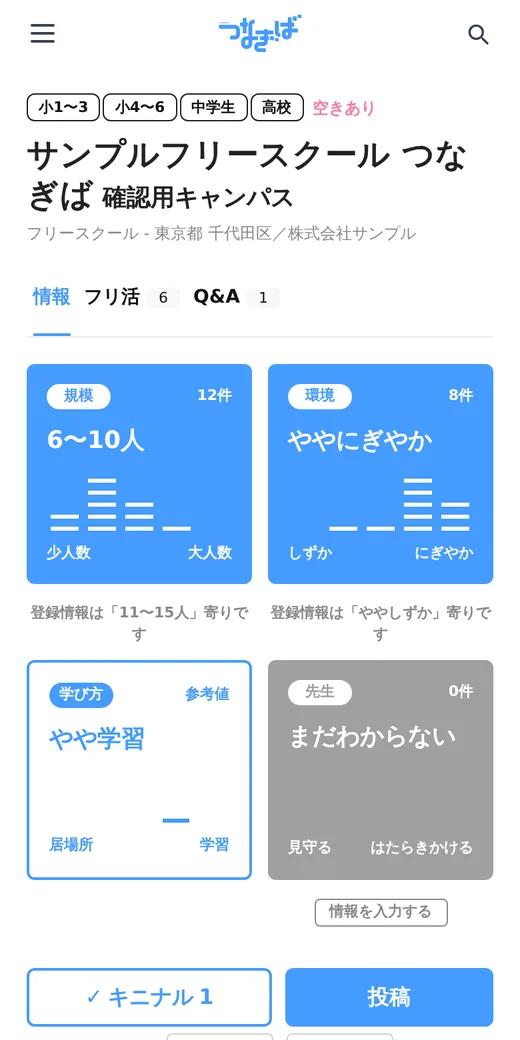
キニナルに入れる
気になったフリースクールは、ページの「キニナル」を押すと、マイページの「キニナル」タブにまとまります。見学を考えている場所を並べて見比べるときに使えます。もう一度押すと外れます。
キニナルの数は、ほかの人にも見えます。誰が入れたかは見えません。
フリ活を書く
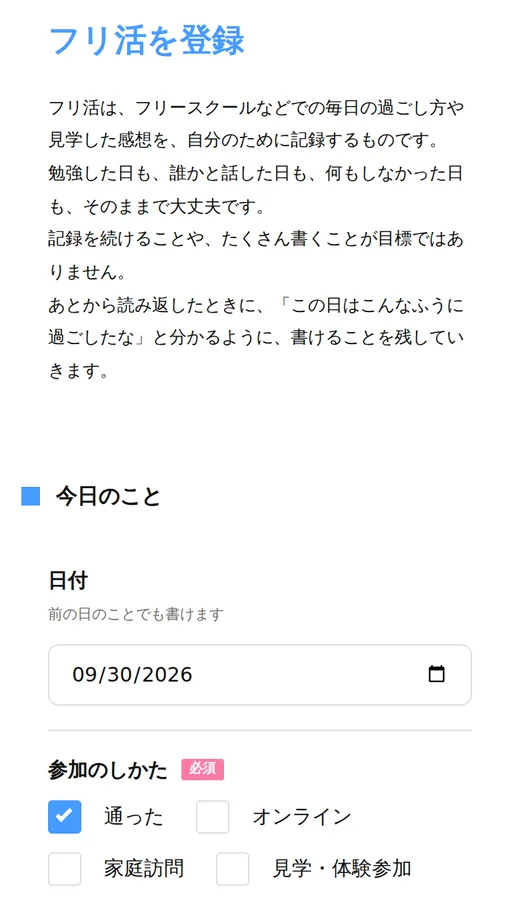
フリ活は、フリースクールなどで過ごした一日や、見学した感想を、自分のために残す記録です。フリースクールのページの「投稿」から書けます。
- 参加のしかた:通った・オンライン・家庭訪問・見学・体験参加から選びます。
- 時間・やったこと・勉強したこと・本文:書けるところだけで大丈夫です。行けなかった日や、何もしなかった日も残せます。
- 見える範囲:「みんなに見せる」か「自分だけに表示」かを選べます。
- 気分:気分の記録は、書いた本人にしか見えません。本人が「見せる」を選んだときだけ、つながっている保護者に見えます。
書いたフリ活は、あとから直したり消したりできます。消したものも、30日のあいだはマイページの「消したフリ活」から戻せます。
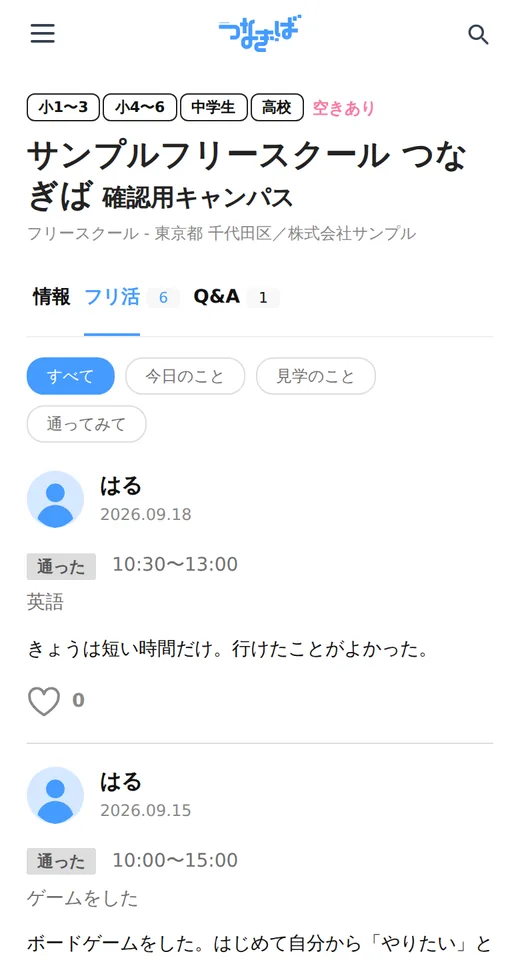
みんなのフリ活を読む
フリースクールのページの「フリ活」タブに、その場所で書かれたフリ活が並びます。「今日のこと」「見学のこと」「通ってみて」で絞り込めます。
全国のフリ活は、上のメニューの「フリ活」から読めます。
読んでよかったフリ活には ♡ を押せます。フリ活にコメントを書く機能はありません。
マイページ
右上の「マイページ」から開きます。
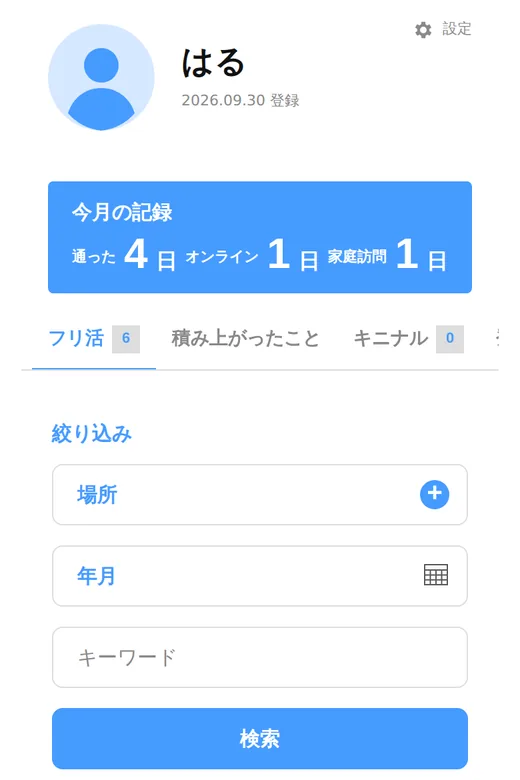
- 今月の記録:通った日・オンライン・家庭訪問の日数が出ます。
- フリ活:自分が書いたフリ活の一覧です。場所・年月・キーワードで絞り込めます。
- 積み上がったこと:これまでの記録を数えたものです。
- キニナル:キニナルに入れたフリースクールです。
- 登録した場所:いま通っている・通っていたフリースクールです。フリ活を書いた場所は自動で入ります。設定で足したり、「通っている/通っていない」を切り替えたりできます。
表示名やアイコン、メールアドレスの変更、保護者や子どもとのつながりは、右上の「設定」からできます。
これまでの記録をまとめる
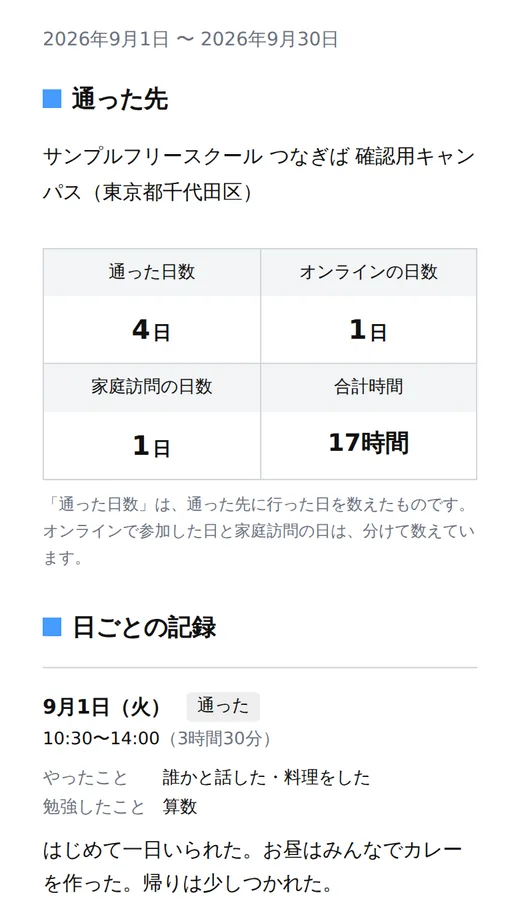
マイページから「これまでの記録」を開くと、書いてきたフリ活を、期間を決めて一覧にできます。自分のこれまでをふり返るためのものです。
- 通った日数・オンラインの日数・家庭訪問の日数・合計の時間が出ます。
- PDFにする:印刷用のページを開いて、PDFに保存したり印刷したりできます。1か月がA4用紙1枚にまとまります。
- リンクで見てもらう:期間を決めたリンクを作って、見てほしい人に渡せます。リンクはいつでも止められます。
- 本文(その日に書いたこと)を載せるかどうかは、そのつど選べます。気分は入りません。
このページを開けるのは、本人と、つながっている保護者だけです。リンクを渡した人は、そのリンクの期間の分だけ見られます。
おうちフリ活で家での学びを残す
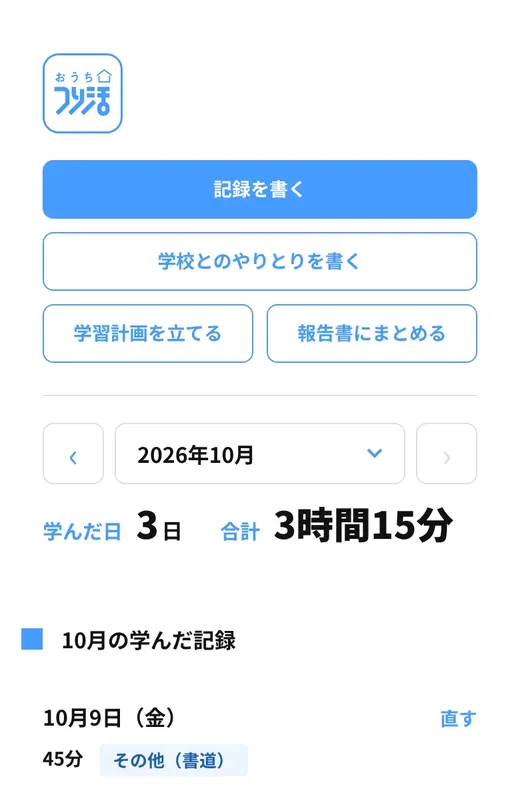
「フリ活」がフリースクールでの活動や学校の外での自由(フリー)な学びを残すものなら、「おうちフリ活」は家での自由な学びを残すものです。マイページの「おうちフリ活」タブから書けます。
- 記録を書く:日付・時間(15分ごと)・教科・やったこと・使った教材・学び方・学習の理解度(5段階)・ふりかえりを書けます。必ず入れるのは日付・時間・教科だけです。保護者は「保護者のひとこと」も書けます。
- 学習計画を立てる:期間・目標・使う教材・1日の時間の目安・教科ごとの予定を書いておけます。
- 学校とのやりとりを書く:面談や電話など、在籍している学校とのやりとりを残せます。
- 月のまとめ:その月の様子・次の月の予定・テストの結果を書けます。
タブには、月ごとの学んだ日数と合計の時間、学んだ記録が並びます。
報告書にまとめる
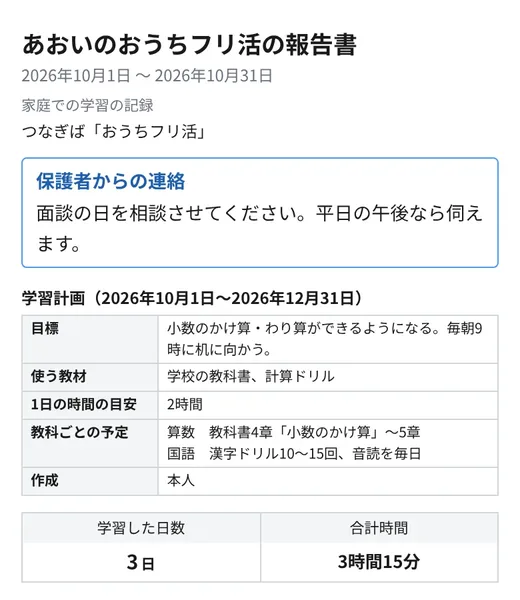
「報告書にまとめる」から期間を選ぶと、学習計画・日ごとの記録・学校とのやりとり・月のまとめが、1か月ごとの報告書にまとまります。
- PDFにする:印刷用のページを開いて、PDFに保存したり印刷したりできます。
- リンクで見てもらう:期間を決めたリンクを作って、在籍している学校の先生などに渡せます。リンクはいつでも止められます。
- 「保護者からの連絡」を書くと、報告書のいちばん上に載ります。
おうちフリ活の記録を見たり書いたりできるのは、本人と、つながっている保護者だけです。出席の扱いを決めるのは、在籍している学校です。報告書は、学校と話し合うときの材料として使ってください。
くわしくはおうちフリ活の紹介のページをご覧ください。
情報を書き足す・直す
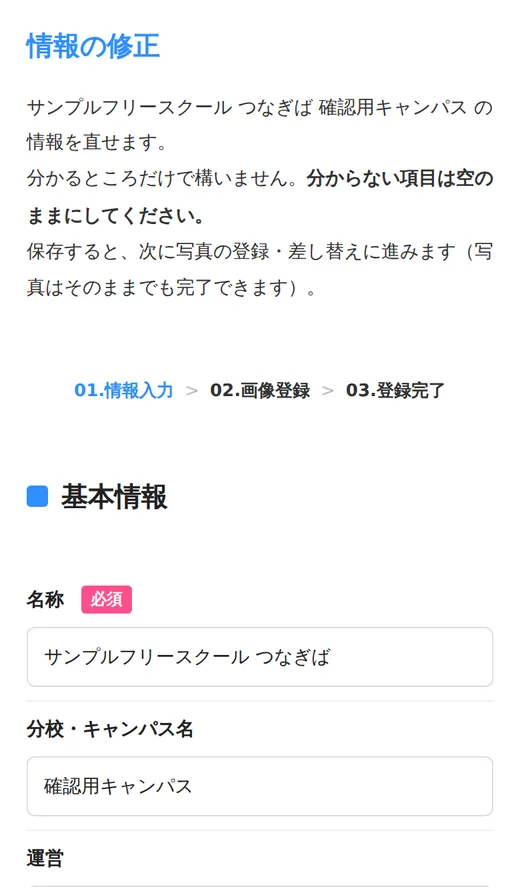
フリースクールのページの「情報修正」から、どなたでも情報を書き足したり直したりできます。通ったことがある、見学した、公式サイトで調べた、どれでもかまいません。
「01.情報入力」で情報を直して「画像登録に進む」を押すと、「02.画像登録」で写真を足したり、差し替えたり、外したりできます。写真はそのままでも「登録完了する」で終われます。
- 分からない項目は、空けたままにしてください。
- 直した内容は、ページの「更新履歴」に残ります。
- 写真だけ足したいときは、ページ下部の「写真を登録・差し替える」からも載せられます。人が写った写真は載せられません。
- まだ載っていないフリースクールは、新しく登録できます(次の項目)。
閉校したことを知っているときは、お問い合わせの「閉校の連絡」から知らせてください。
新たにフリースクールを登録する
まだ載っていないフリースクールは、会員登録(無料)をすれば、どなたでも登録できます。運営している方、通っている方、保護者の方、調べた方、どなたでもかまいません。
上のメニューの「フリースクールを登録」を開いてください(スマホは、左上のメニューの中にあります)。
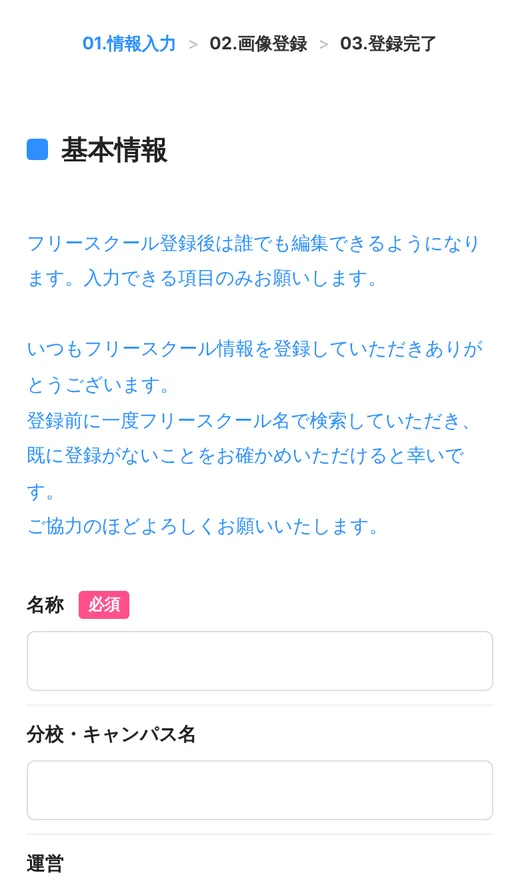
「01.情報入力」で情報を入れて「登録する」を押すと、「02.画像登録」で写真を載せられます。写真は無くても「登録完了する」で終われます。
- 必ず入れるのは、名称・都道府県・市区町村・タイプの4つです。ほかの項目は、分かるものだけでかまいません。分からない項目は、空けたままにしてください。
- 校舎やキャンパスがいくつもあるときは、1か所ずつ登録してください。「分校・キャンパス名」の欄に、校舎の名前を入れます。
- 同じ名前・似た名前の場所がすでに載っているときは、お知らせが出ます。同じ場所なら、そのページの「情報修正」から書き足してください。別の場所(分校など)なら、そのまま登録できます。
- 登録したあとも、情報を書き足したり直したりできます。登録した人だけが直せる項目はありません。
- URL を書けるのは「公式ホームページ」の欄だけです。
運営されている方は、フリースクール運営者のみなさまへもあわせてご覧ください。
Q&A で聞く・答える
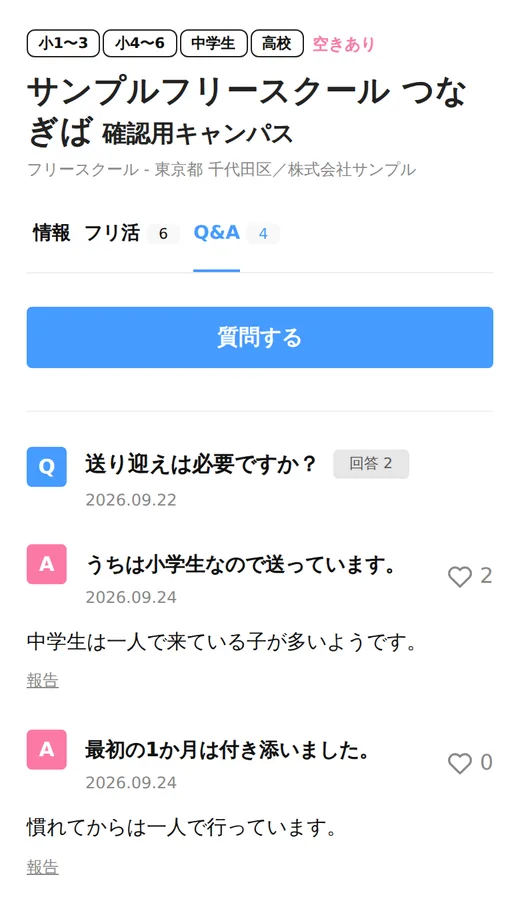
フリースクールのページの「Q&A」タブで、その場所について質問できます。通ったことのある人が答えてくれるかもしれません。
- 答えには、名前も立場も出ません。日付と本文だけです。
- まだ答えが無い質問には「同じことが気になる」を押せます。
- 答えがつくとは限りません。急ぐことは、フリースクールに直接たずねてください。
- 2つ目からの質問は、「続きを読む」を押すと答えが開きます。
保護者と本人でつながる
保護者と本人は、それぞれアカウントを作り、「設定」の「保護者設定」(保護者は「子ども設定」)から招待してつながれます。
- 本人は、書いたフリ活を「送信」で保護者に届けられます。
- 保護者は、本人の「これまでの記録」を開けます。
- 保護者は、本人のおうちフリ活を見たり、書いたりできます。保護者が書いた記録も、本人の記録として残ります。
- 気分は、本人が「見せる」を選んだものだけが保護者に見えます。
こまったときは
- 書いてほしくないことが書かれていたら、フリ活や答えの「報告」から知らせてください。
- 書くときのお願いは、コミュニティガイドラインにまとめています。
- つらいことや困っていることを話したいときは、相談できるところを見てください。
- そのほかは、お問い合わせからどうぞ。